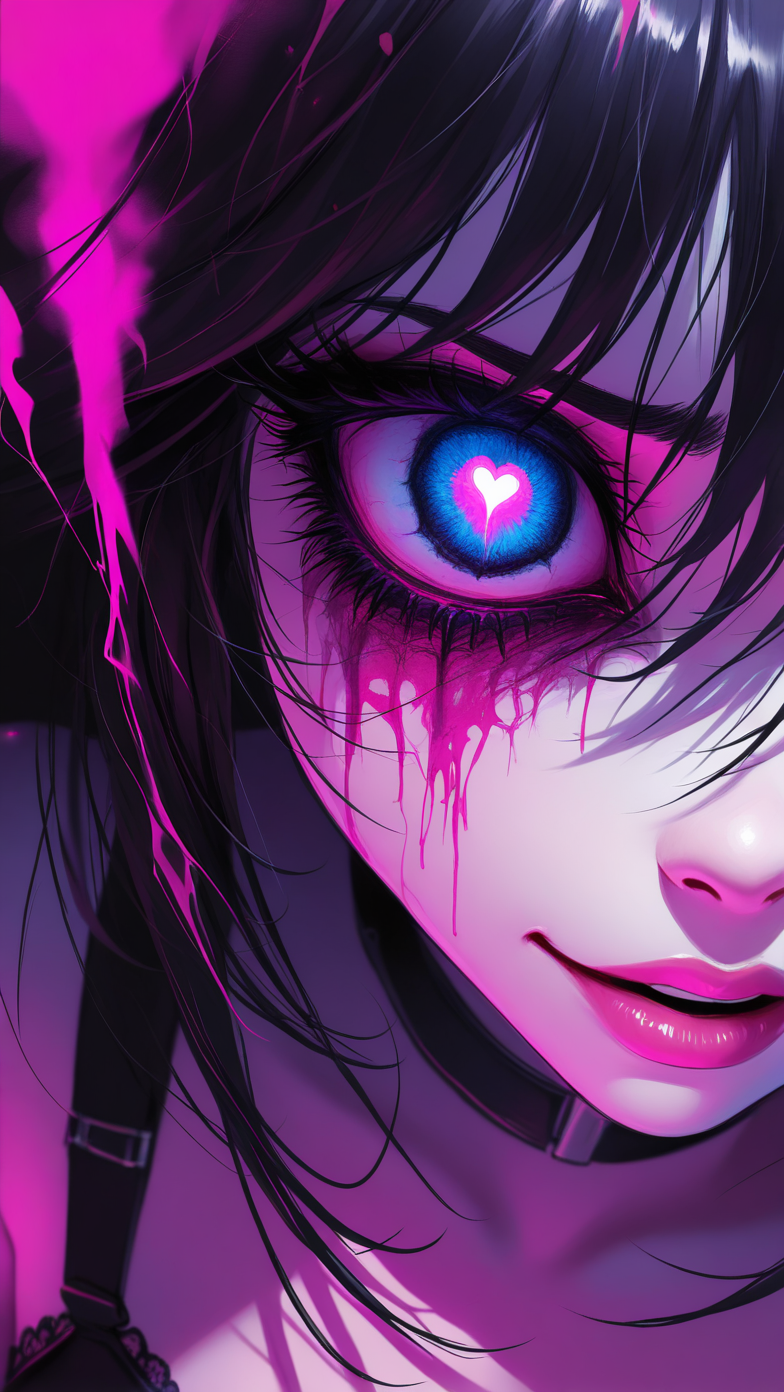
Stable Diffusion — это мощная модель машинного обучения для генерации изображений по текстовым описаниям. Она позволяет создавать высококачественные изображения, от реалистичных портретов до абстрактных артов. В этой статье мы разберём, как начать использовать Stable Diffusion, включая установку, настройку и создание первых изображений. Статья ориентирована на начинающих пользователей и содержит пошаговые инструкции.
Что такое Stable Diffusion?
Stable Diffusion — это модель с открытым исходным кодом, разработанная для генерации изображений на основе текстовых подсказок (prompts). Она основана на диффузионных процессах, которые постепенно преобразуют случайный шум в осмысленное изображение. Модель была представлена в 2022 году и быстро стала популярной благодаря своей доступности и качеству результатов.
Основные преимущества Stable Diffusion:
- Открытый исходный код, что позволяет использовать её бесплатно.
- Возможность запускать модель локально на своём компьютере.
- Поддержка кастомизации и интеграции с различными инструментами.
- Большое сообщество, создающее модели, плагины и обучающие материалы.
Системные требования
Для запуска Stable Diffusion локально вам понадобится:
- Операционная система: Windows, macOS или Linux.
- Видеокарта (GPU): Рекомендуется NVIDIA с поддержкой CUDA (например, GTX 1060 с 6 ГБ VRAM или лучше). Для macOS подойдут чипы Apple M1/M2 с 16 ГБ RAM.
- Оперативная память (RAM): Минимум 16 ГБ, рекомендуется 32 ГБ.
- Место на диске: Не менее 20 ГБ для установки модели и зависимостей.
- Python: Версия 3.8 или выше.
- Интернет: Для загрузки модели и зависимостей.
Если у вас нет мощного GPU, вы можете использовать облачные сервисы, такие как Google Colab, или онлайн-платформы, поддерживающие Stable Diffusion (например, DreamStudio).
Установка Stable Diffusion
1. Установка Python
- Загрузите и установите Python (версия 3.8–3.10) с официального сайта python.org.
- Убедитесь, что опция "Add Python to PATH" включена при установке.
- Проверьте установку, выполнив в терминале команду:
python --version
2. Установка зависимостей
Stable Diffusion требует установки библиотек, таких как PyTorch и Hugging Face. Выполните следующие шаги:
-
Создайте виртуальное окружение для изоляции зависимостей:
python -m venv sd_env source sd_env/bin/activate # Для Linux/macOS sd_env\Scripts\activate # Для Windows -
Установите PyTorch с поддержкой CUDA (для NVIDIA GPU):
pip install torch torchvision torchaudio --index-url https://download.pytorch.org/whl/cu118Для macOS или CPU-версии проверьте инструкции на pytorch.org.
-
Установите библиотеку Hugging Face и другие зависимости:
pip install diffusers transformers accelerate
3. Загрузка модели
-
Зарегистрируйтесь на Hugging Face и получите токен доступа (API token).
-
Загрузите модель Stable Diffusion (например,
runwayml/stable-diffusion-v1-5):huggingface-cli loginВведите ваш токен для авторизации.
-
Скачайте модель в локальную папку:
from diffusers import StableDiffusionPipeline

model_id = "runwayml/stable-diffusion-v1-5"
pipe = StableDiffusionPipeline.from_pretrained(model_id)
pipe = pipe.to("cuda")  # Для GPU, замените на "cpu" для процессора
4. Установка графического интерфейса (опционально)
Для удобства работы с Stable Diffusion можно установить интерфейс, например, AUTOMATIC1111 WebUI:
- Склонируйте репозиторий:
git clone https://github.com/AUTOMATIC1111/stable-diffusion-webui.git cd stable-diffusion-webui - Запустите установочный скрипт:
./webui.sh # Для Linux/macOS webui.bat # Для Windows - После установки откройте браузер и перейдите по адресу
http://localhost:7860.
Создание первого изображения
Использование Python-скрипта
-
Создайте файл
generate_image.pyи добавьте следующий код:from diffusers import StableDiffusionPipeline model_id = "runwayml/stable-diffusion-v1-5" pipe = StableDiffusionPipeline.from_pretrained(model_id).to("cuda") prompt = "Космический корабль в стиле киберпанк, высоко детализированный, 4k" image = pipe(prompt).images[0] image.save("output.png") - Запустите скрипт:
python generate_image.py - Изображение сохранится в файл
output.png.
Использование WebUI
- Запустите AUTOMATIC1111 WebUI.
- Введите текстовую подсказку (prompt) в поле ввода, например: "Красивый закат над горами, реалистичный стиль".
- Настройте параметры (число шагов, CFG Scale) и нажмите "Generate".
- Скачайте сгенерированное изображение.
Советы по созданию промптов
- Язык: Пишите промпты на английском для лучших результатов, так как модель обучалась преимущественно на англоязычных данных. Пример: "A futuristic city at night, neon lights, highly detailed".
- Детализация: Добавляйте описательные слова, такие как "realistic", "4k", "cinematic", "highly detailed".
- Отрицательные промпты: Используйте отрицательные подсказки (negative prompts) для исключения нежелательных элементов, например: "blurry, low quality, extra limbs".
- Параметры: Экспериментируйте с параметрами, такими как CFG Scale (обычно 7–12) и число шагов (20–50).
Распространённые проблемы и их решения
- Ошибка "CUDA out of memory": Уменьшите размер изображения или используйте модель с меньшими требованиями (например,
stabilityai/stable-diffusion-2-1-base). - Медленная генерация: Попробуйте запустить на CPU или используйте облачные сервисы.
- Плохое качество изображений: Уточните промпт, увеличьте число шагов или используйте более качественную модель.
Альтернативы локальной установке
Если установка Stable Diffusion на вашем компьютере затруднительна, попробуйте:
- Google Colab: Бесплатный способ запустить Stable Diffusion в облаке. Поищите готовые ноутбуки на GitHub.
- DreamStudio: Официальная платформа от Stability AI с платной подпиской.
- RunPod или Vast.ai: Аренда облачных GPU для работы с Stable Diffusion.
Полезные ресурсы
- Официальная документация Hugging Face
- Репозиторий AUTOMATIC1111 WebUI
- PromptHero — примеры промптов для Stable Diffusion.
- Lexica — галерея изображений и вдохновение для промптов.
Заключение
Stable Diffusion — это мощный инструмент для создания уникальных изображений, доступный как для новичков, так и для профессионалов. Начните с простых промптов, экспериментируйте с настройками и изучайте возможности модели. Сообщество Stable Diffusion активно развивается, и вы всегда найдёте новые модели, плагины и советы для улучшения результатов.
Комментарии 0
Есть мысль, дополнение или вопрос? Пиши.
Оставь первый комментарий и начни обсуждение.