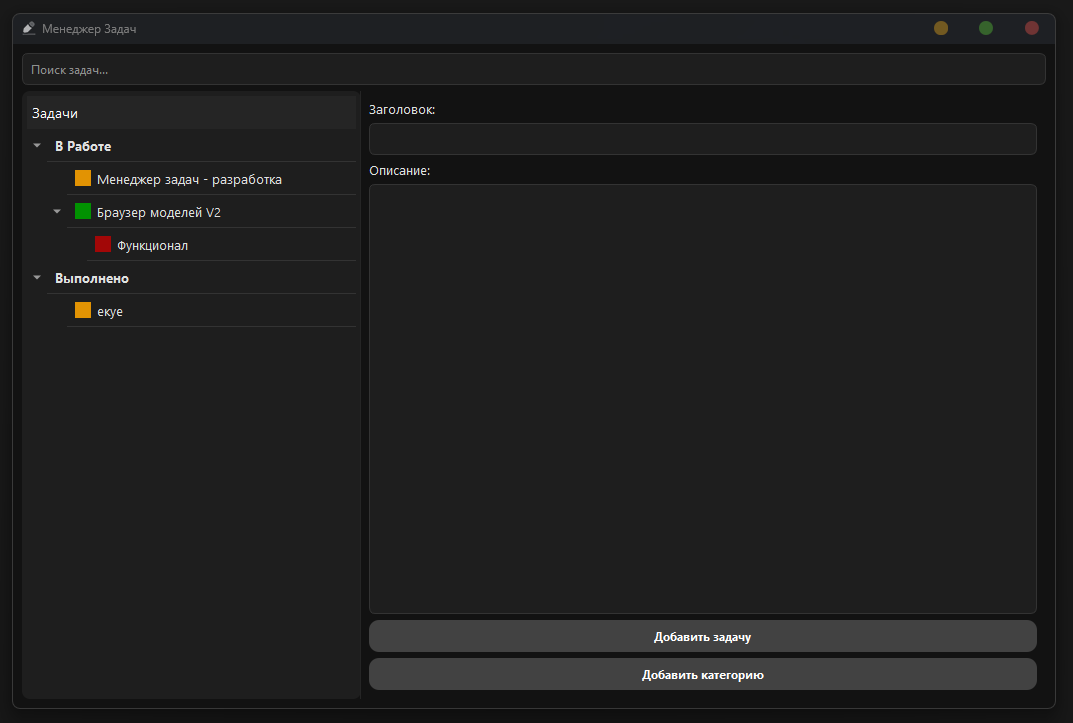
Привет, друзья! Я разработал это приложение под свои нужды, но решил поделиться им со всеми. Сегодня я хочу рассказать о небольшом, но очень полезном приложении. Это Менеджер задач — десктопное приложение на Python с использованием PyQt6 и базы данных SQLite. Оно помогает организовывать задачи, создавать категории, устанавливать приоритеты и отслеживать прогресс. Если вы устали от хаоса в делах, это может стать вашим спасением. Давайте разберёмся, что это такое, для чего нужно и как пользоваться.
Что это за программа?
Это графическое приложение для управления задачами. Оно работает на Windows (и, вероятно, на других ОС с Python), хранит данные в локальной базе данных и имеет тёмную тему для комфортной работы. Основные фичи:
- Древовидная структура: задачи можно группировать в категории.
- Приоритеты: низкий, средний, высокий — с цветными иконками для визуализации.
- Описания с Markdown: поддержка жирного текста, курсива, списков и кода.
- Поиск: быстро находите задачи по ключевым словам.
- Сортировка: категории и задачи можно перемещать вверх/вниз.
- Завершение задач: перемещайте выполненные в специальную категорию.
Программа простая, без лишних наворотов, но эффективная для личного использования или малого бизнеса.
Для чего это нужно?
В наше время задач полно: работа, учёба, хобби, быт. Этот менеджер помогает:
- Организовать хаос: Разделите задачи на категории (например, "Работа", "Дом", "Проекты").
- Не забыть ничего: Добавляйте подзадачи, описания и приоритеты.
- Отслеживать прогресс: Помечайте задачи как выполненные — они уйдут в архив.
- Быстро искать: Фильтр по тексту покажет нужное мгновенно.
- Персонализировать: Редактируйте, удаляйте, перемещайте элементы.
Это не замена сложным системам вроде Trello или Asana, но идеально для тех, кто хочет что-то локальное, бесплатное и без интернета.
Как установить и запустить?
- Требования: У вас должен быть установлен Python 3 (рекомендую 3.12). Если нет, скачайте с python.org.
- Зависимости: Программа использует PyQt6. В комплекте есть бат-файл
RUN_main.bat, который автоматически проверит и установит всё нужное. - Запуск:
- Скачайте архив: Архив: Менеджер Задач.zip
- Запустите
RUN_main.bat— он установит PyQt6 (если нужно) и запустит приложение. - Готово! Окно откроется.
Если вы на Linux/Mac, просто установите PyQt6 через pip (pip install pyqt6) и запустите python main.py.
Как пользоваться: Пошаговое руководство
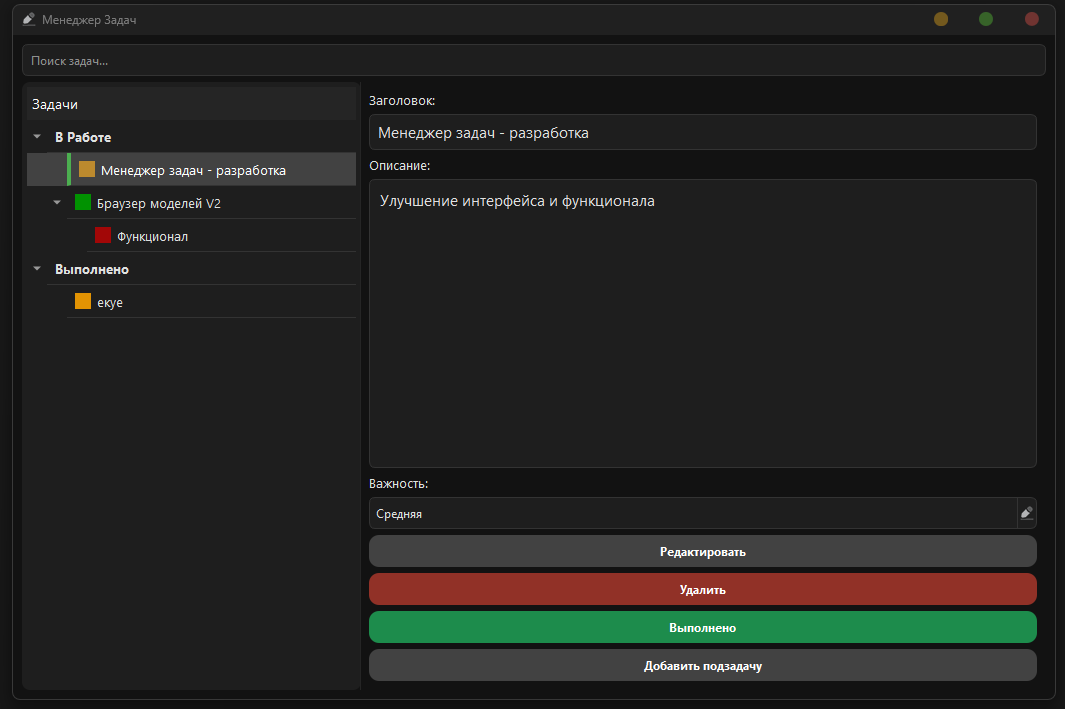
Интерфейс разделён на две части: слева — дерево задач, справа — детали выбранной задачи.
1. Основные разделы
- В Работе: Здесь все активные задачи и категории.
- Выполнено: Архив завершённых задач (нельзя редактировать или удалять эту категорию).
2. Добавление категории
- Нажмите Добавить категорию внизу справа.
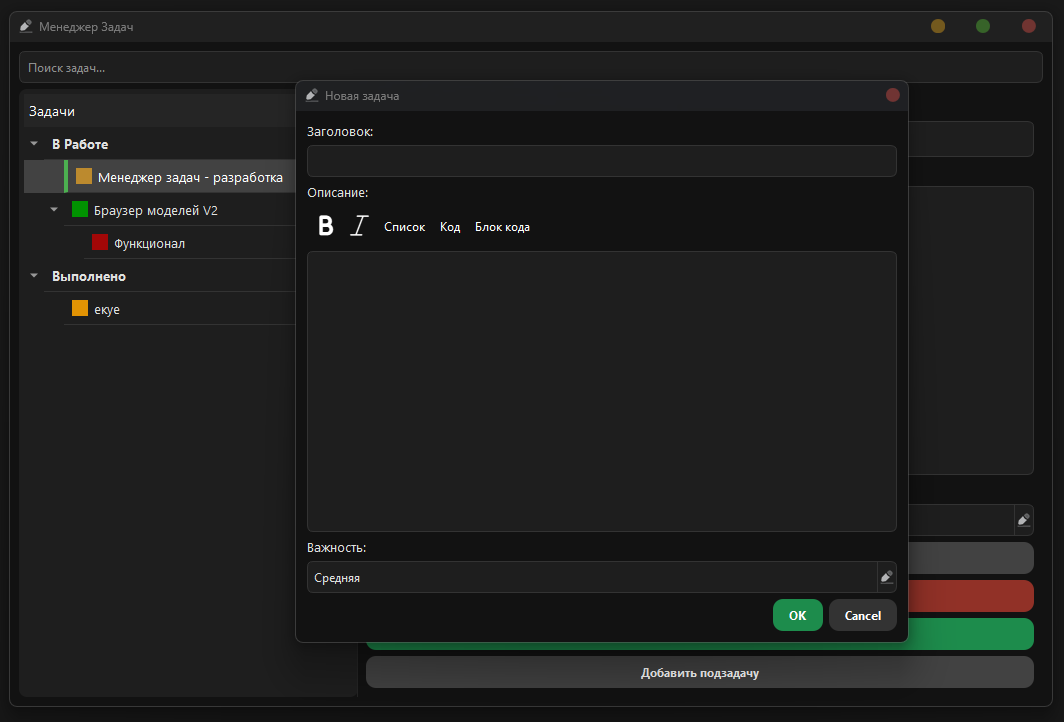
- Введите название (например, "Работа") и описание (опционально, с Markdown: используйте кнопки для форматирования — жирный, курсив, список, код).
- Нажмите OK. Категория появится в дереве.
3. Добавление задачи
- Выберите категорию (или ничего — добавится в "В Работе").
- Нажмите Добавить задачу или Добавить подзадачу (если выбрана задача/категория).
- Введите заголовок, описание (с форматированием) и приоритет (низкий — зелёный, средний — оранжевый, высокий — красный).
- Задача появится в дереве с цветной иконкой.
4. Просмотр и редактирование
- Кликните на задачу/категорию в дереве — справа покажутся детали.
- Нажмите Редактировать, измените текст/приоритет, используйте toolbar для Markdown.
- Нажмите Сохранить.
5. Удаление и завершение
- Выберите задачу, нажмите Удалить — подтвердите (удалятся и подзадачи).
- Для задач: Выполнено — переместится в архив.
6. Сортировка
- Правой кнопкой на категории — "Переместить вверх/вниз". Задачи сортируются автоматически, но категории можно вручную переставлять.
7. Поиск
- Введите текст в поле сверху — дерево отфильтруется, показывая совпадения (включая описания).
8. Дополнительно
- Разделитель посередине можно двигать.
- Приложение помнит открытые ветки и размер окна.
- Тёмная тема.
Заключение
Этот менеджер задач — простой инструмент для тех, кто ценит минимализм. Он поможет упорядочить мысли и дела без отвлекающих элементов. Если вы программист, можете доработать код под себя (он открыт). Попробуйте — и поделитесь в комментариях, как оно! ?
Если возникнут вопросы, пишите. Удачи в организации!
Комментарии 0
Есть мысль, дополнение или вопрос? Пиши.
Оставь первый комментарий и начни обсуждение.